Lógica condicional en el Editor de Formularios

Formularios que se adaptan a cada respuesta

Con las Reglas, el formulario muestra, oculta o rellena campos según lo que vaya respondiendo tu equipo. Así, cada persona ve solo los campos que le hacen falta y tú recibes datos completos y coherentes.
MoreApp conditional logic "If" "Then"
Cómo funciona

Una condición, una acción: así funciona una regla

Configuras las reglas en la pestaña Reglas del Editor de Formularios, sin escribir código.

Elige una condición

Elige la condición que activa la regla: que una respuesta sea un valor concreto, contenga una palabra, no esté vacía o sea mayor o menor que un número.

Elige una acción

Elige qué acción realiza el formulario cuando se cumple la condición: mostrar u ocultar campos o rellenar uno automáticamente.

Combina condiciones

Combina varias condiciones con «Y» u «O». Si una respuesta cambia, MoreApp deshace la acción y vacía los campos por ti, así que el formulario nunca guarda datos que no corresponden.
Casos de uso

Qué puedes hacer con las reglas

Haz preguntas de seguimiento solo cuando haga falta

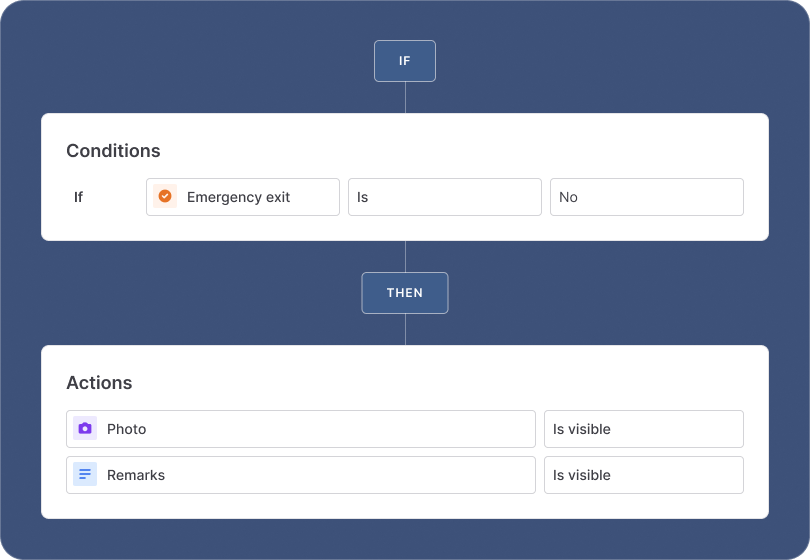
Cuando un inspector responde No, el formulario pide una foto y observaciones. Si todo está bien, esos campos no estorban.
Si Salida de emergencia es No, mostrar Foto y Observaciones.

Detecta uno de varios problemas

Combina condiciones con "Y" o "O". Si la salida de emergencia está rota o falta algo, se pide al usuario una foto y observaciones.
Si Salida de emergencia es Rota o Falta algo es Sí, mostrar Foto y Observaciones.

Pide el número justo de fotos

El usuario elige cuántas fotos añadir. El formulario muestra exactamente ese número de campos de Foto obligatorios.
Si Número de fotos es 2 o 3, mostrar Foto 2.

Reacciona a los valores fuera del límite

Usa "Mayor que" o "Menor que" en un campo de Número. Cuando una medición queda fuera del límite, el formulario pregunta qué acción se tomó.
Si Temperatura es mayor que 8, mostrar Acción correctiva.

Lleva datos de tu base de datos al formulario

Usa placeholders con "Tiene valor" para copiar datos del elemento seleccionado en el campo de Búsqueda a otros campos, como el teléfono de un cliente.
Si Cliente tiene valor, Teléfono obtiene el teléfono del cliente.

Rellena los datos automáticamente

Cuando el usuario elige un cliente o un país, otros campos obtienen los datos que corresponden. Sin escribir, sin errores de tecleo.
Si País es Países Bajos, Ubicación de la oficina obtiene la dirección de Utrecht.

Muestra campos distintos según el cliente

Haz preguntas específicas solo a los clientes a los que se aplican, según el cliente elegido en un campo de Búsqueda.
Si Nombre de la empresa es MoreApp, mostrar Nivel de servicio.

Muestra información extra a usuarios concretos

Usa la variable Nombre de usuario para mostrar campos o instrucciones adicionales solo a ciertos usuarios, como los jefes de equipo.
Si Nombre de usuario contiene teamlead, mostrar Instrucciones.

Oculta lo que no aplica

Mantén cortas las checklists largas. Si una sección no aplica al trabajo, sus campos se ocultan y el usuario avanza más rápido.
Si Tipo de trabajo es Mantenimiento, ocultar Comprobaciones de instalación.
Destacado

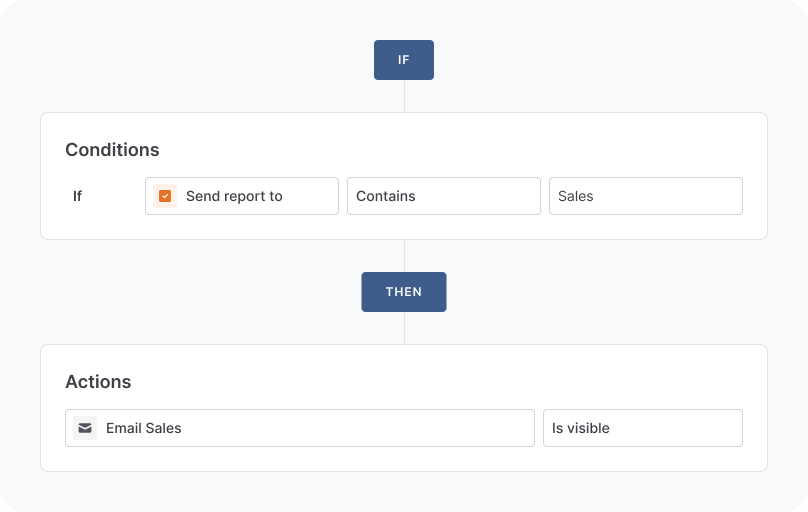
Envía el informe a las personas adecuadas

Deja que el usuario elija quién recibe el informe. Cada opción está vinculada a un campo de Email mediante una regla, y el correo llega solo a las personas que el usuario ha seleccionado.
Más información →
MoreApp sending a report to the correct people with rules

Preguntas frecuentes

¿Cómo planifico las reglas de un formulario grande?

Empieza por el campo que quieres mostrar y pregúntate bajo qué condiciones debe ser visible. Dale a cada campo una regla con todas sus condiciones, combinadas con «O».

¿Puedo enviar correos según las respuestas de un formulario?

Sí. Vincula con reglas las opciones de un campo Desplegable o de campos Checkbox a campos Email, y selecciona esos campos Email como destinatarios dinámicos. El correo se envía solo a las direcciones que coinciden con las elecciones del usuario.

¿Pueden las reglas rellenar campos automáticamente?

Sí. Con la acción Tiene valor, un campo recibe un valor fijo o un valor dinámico mediante un placeholder, por ejemplo los datos de un elemento seleccionado en un campo de Búsqueda.

¿Puede una regla tener más de una condición?

Sí. Añade varias condiciones y selecciona «Y» o «O». La acción se aplica entonces en cuanto se cumple una de las condiciones.

¿Necesito conocimientos técnicos para crear reglas?

No. Creas las reglas en la pestaña Reglas del editor de formularios eligiendo un campo, una condición y una acción de una lista. No necesitas escribir código.

¿Qué son las Reglas en MoreApp?

Las Reglas son la lógica condicional de tu formulario. Muestran, ocultan o rellenan campos según las respuestas del usuario, de modo que cada usuario solo ve los campos relevantes para su situación.

Empieza a crear tu primer formulario.