Gestión de usuarios en la Plataforma

Da a cada usuario el acceso adecuado

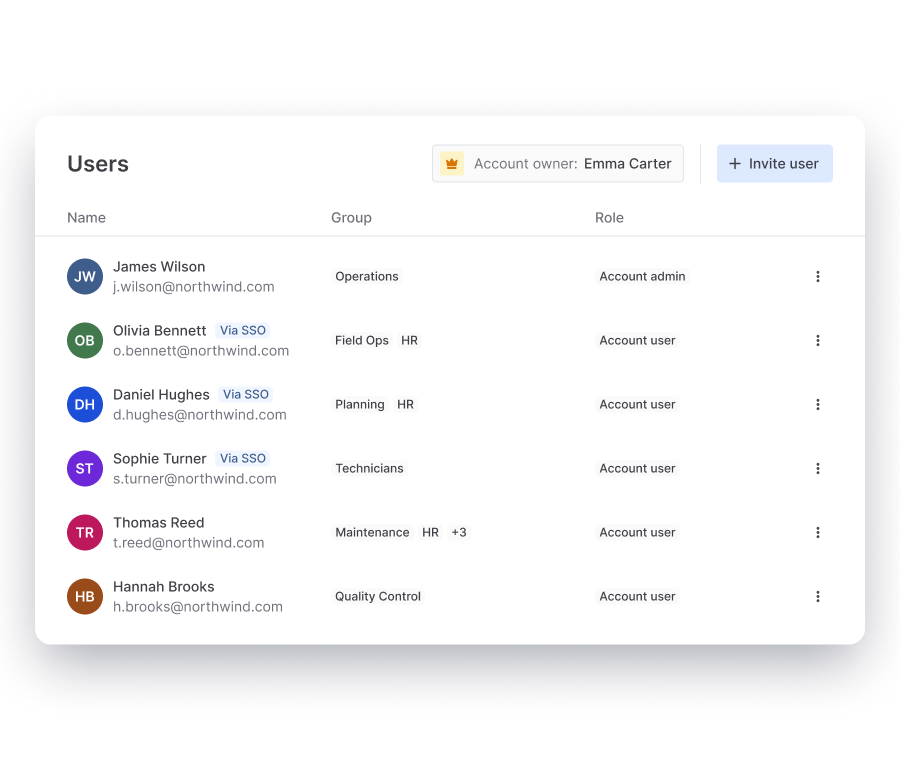
Invita a todo tu equipo, organiza a los usuarios en grupos y decide qué puede ver y hacer cada persona en la cuenta, en una carpeta o en un formulario. Unos roles y permisos claros respaldan tu gobernanza de datos, y todos los planes incluyen usuarios ilimitados.
MoreApp user management overview with users, groups and roles
Cómo funciona

Usuarios, grupos y roles

Gestiona todo en un solo lugar con la Gestión de usuarios de la Plataforma.

Invita a usuarios

Invita a un usuario por correo electrónico o sube una hoja de cálculo para invitar a varios a la vez. Elige el idioma de la invitación, el rol y el grupo. Las invitaciones siguen siendo válidas durante 30 días.

Organízalos en grupos

Crea grupos por equipos, regiones o departamentos. Asigna un rol al grupo una sola vez y todos sus miembros tendrán el mismo acceso.

Asigna roles y permisos

Decide qué puede hacer cada usuario o grupo, ya sea en toda la cuenta, en una carpeta o en un formulario concreto. Para ver quién tiene acceso, abre el formulario o la carpeta y entra en la pestaña Permisos.
Roles predeterminados

Seis roles listos para usar en cualquier plan

Puedes asignar cada rol a toda la cuenta, a una carpeta o a un formulario concreto. Así, cada persona tiene solo el acceso que necesita para su trabajo y el control de accesos sigue siendo sencillo aunque tu equipo crezca.
Nivel de cuenta

Titular de la Cuenta

Control total de la cuenta. El rol de mayor nivel.
Gestionar la facturación
Gestionar el dominio de correo electrónico
Gestionar la cuenta de empresa
Transferir la titularidad
Todos los permisos del Administrador de la Cuenta
Nivel de cuenta

Administrador de la Cuenta

Gestiona usuarios, conexiones, carpetas y formularios.
Acceso a la App
Crear formularios
Crear carpetas
Gestionar todos los formularios y carpetas
Gestionar todos los envíos
Gestionar todas las tareas
Gestionar fuentes de datos
Gestionar usuarios y grupos
Gestionar el inicio de sesión único
Gestionar webhooks
Gestionar plantillas
Nivel de cuenta

Usuario de la Cuenta

Tiene acceso al espacio de trabajo.
Acceso a la App
Nivel de carpeta

Editor de carpetas

Gestiona la carpeta y su contenido.
Mover formularios a la carpeta
Quitar formularios de la carpeta
Editar carpeta
Eliminar carpeta
Nivel de formulario

Editor de formularios

Gestiona formularios, envíos y tareas.
Actualizar formulario
Eliminar formulario
Crear envío
Ver envíos
Actualizar envíos
Eliminar envíos
Crear tareas
Ver tareas
Actualizar tareas
Eliminar tareas
Nivel de formulario

Rellenador de formularios

Rellena y envía formularios.
Crear envíos
Casos de uso

Buenas prácticas de gestión de usuarios

Todos los planes

Los técnicos de campo solo ven sus propios formularios

Los técnicos abren la App y encuentran solo los formularios que necesitan para su trabajo. Los formularios de oficina quedan fuera de su vista.
Todos los planes

Incorpora a un equipo nuevo de una sola vez

La semana que viene empieza un proyecto con veinte compañeros nuevos. Sube sus correos electrónicos y todos reciben una invitación en su propio idioma.
Todos los planes

Los jefes de equipo gestionan su propia región

Cada jefe de equipo regional organiza los formularios en su propia carpeta, sin acceso a las carpetas de otras regiones.
Todos los planes

Reparte el trabajo administrativo

Varios compañeros de oficina gestionan usuarios, formularios y fuentes de datos. La facturación y los ajustes de la cuenta los gestiona una sola persona.
Todos los planes

Técnicos que trabajan en dos regiones

Algunos técnicos trabajan en el Norte y en el Este. Añádelos a ambos grupos y recibirán en la App los formularios de las dos regiones.
Desde Árbol

Los planificadores asignan tareas sin editar formularios

El equipo de planificación envía tareas a campo, pero no puede cambiar el formulario en sí (requiere un rol personalizado).
Desde Árbol

Los supervisores revisan los informes de su equipo

Los supervisores en obra revisan y corrigen los informes de inspección de su equipo antes de enviarlos al cliente. No pueden cambiar el formulario en sí (requiere un rol personalizado).
Bosque · extra en Árbol

Los trabajadores de temporada tienen acceso desde el primer día

RR. HH. añade a los nuevos empleados de campo al grupo correcto de tu directorio. MoreApp crea los usuarios automáticamente y retira el acceso cuando termina la temporada.
Bosque

Cuentas separadas por entidad

Cada departamento, proyecto o filial trabaja en su propia cuenta, mientras los usuarios inician sesión con las mismas credenciales de empresa.
En detalle

Inicio de sesión único y Directory Sync

Tu equipo inicia sesión en la Plataforma, la App Web y la App con vuestro propio Identity Provider. Con Directory Sync, los usuarios y grupos de tu directorio se crean, se actualizan y se eliminan automáticamente en MoreApp, así que los accesos siempre reflejan cómo está organizada tu empresa. ¿Usáis la verificación en dos pasos en vuestro directorio? También se aplicará al iniciar sesión en MoreApp.
Incluido en el plan Bosque. Disponible como extra en el plan Árbol.
Lee la guía →
Single sign-on connection with an active identity provider and synced groups
Planes

Qué incluye cada plan

Sin precio por usuario. En todos los planes puedes añadir usuarios ilimitados.
Funcionalidad
Rama
Árbol
Bosque
Usuarios ilimitados
Invitar usuarios uno a uno o mediante Excel
Grupos
Roles predeterminados
Permisos por carpeta y formulario
Varios administradores
Roles personalizados (Gestión avanzada de usuarios)
–
Inicio de sesión único y Directory Sync
–
Extra
Múltiples cuentas
–
–
4 incluidas

¿Quieres SSO en el plan Árbol o más cuentas en Bosque? Habla con nuestro equipo.

Preguntas frecuentes

¿Puedo tener varios administradores?

Sí. Puedes añadir tantos Administradores de la Cuenta como necesites. Cada cuenta tiene un Titular de la Cuenta, que se encarga de la facturación, los ajustes de la cuenta y la gestión del dominio de email.

¿Puedo editar usuarios creados mediante Directory Sync?

Puedes ajustar sus permisos en la Plataforma. Añadir, actualizar, suspender y eliminar estos usuarios y grupos se hace en tu directorio, y los cambios se sincronizan automáticamente en unas horas. Además, puedes seguir creando usuarios y grupos normales.

¿Qué plan necesito para el inicio de sesión único (SSO)?

El inicio de sesión único (SSO) con Directory Sync está incluido en el plan Bosque. En el plan Árbol, puedes contratarlo como extra. Ponte en contacto con nuestro equipo para añadirlo.

¿Qué es la Gestión avanzada de usuarios?

La Gestión avanzada de usuarios te permite crear roles personalizados con exactamente los permisos que elijas, por ejemplo un rol que solo pueda gestionar tareas. Está disponible en los planes Árbol y Bosque.

¿Cómo invito a varios usuarios a la vez?

Ve a Usuarios, haz clic en Invitar usuario y elige Múltiples usuarios. Sube un archivo de Excel con todas las direcciones de email en la primera columna y selecciona el idioma, el rol y el grupo. Las invitaciones caducan a los 30 días.

¿Cuál es la diferencia entre un grupo y un rol?

Un grupo es un conjunto de usuarios, como un equipo o una región. Un rol es un conjunto de permisos. Asignas un rol a un usuario o a un grupo, a nivel de cuenta, de carpeta o de formulario.

¿MoreApp cobra por usuario?

No. Puedes añadir un número ilimitado de usuarios en todos los planes, sin coste adicional. Pagas por el plan y sus envíos.

¿Cómo protege la gestión de usuarios mis datos?

Los roles y permisos garantizan que las personas solo accedan a los formularios, envíos y datos que necesitan para su trabajo. Ves por formulario y carpeta quién tiene acceso, y los permisos de administrador quedan en manos de pocas personas. Así, la gobernanza forma parte de tu rutina diaria y no de un proyecto aparte.

Empieza a crear tu primer formulario.