.svg)
.avif)





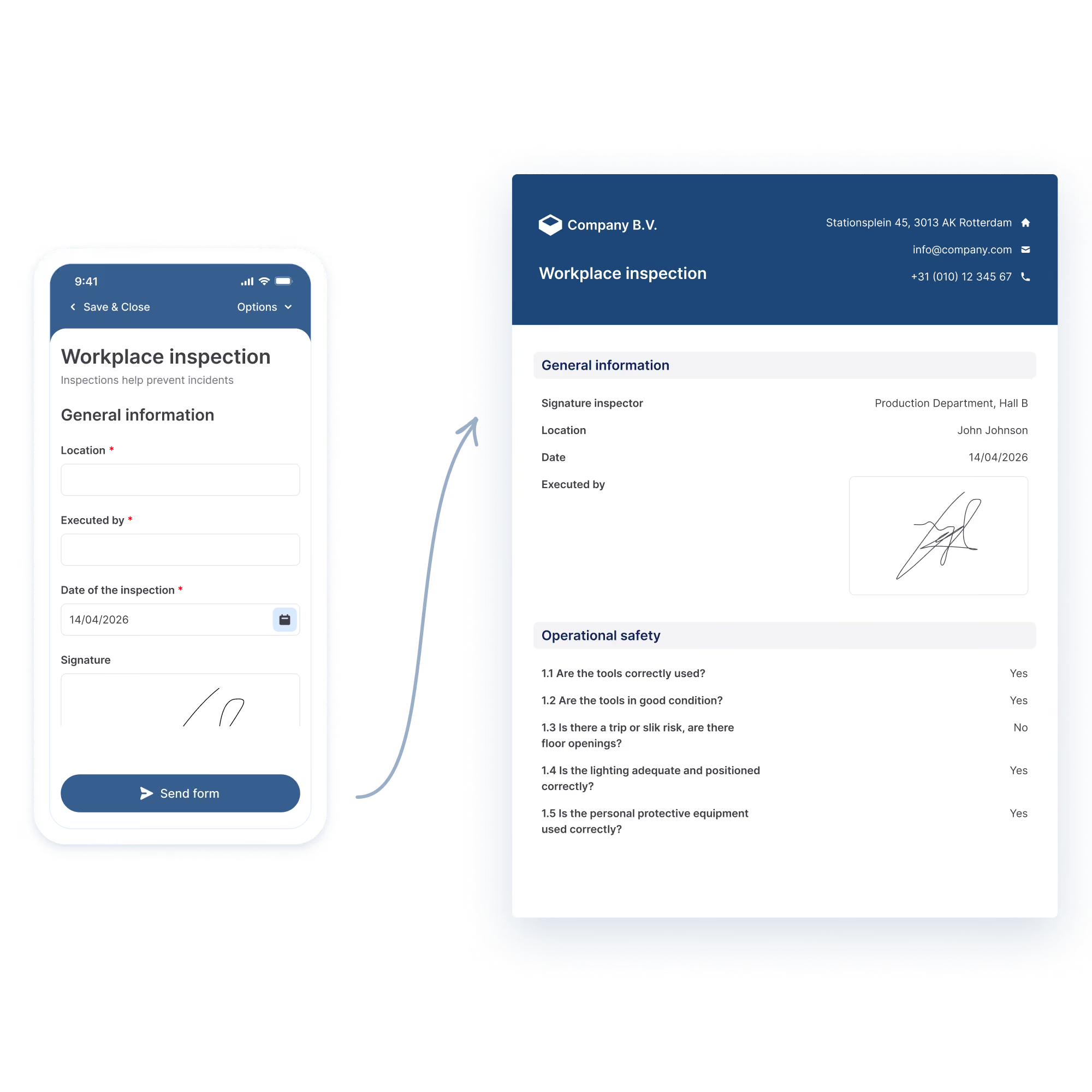
Las integraciones de Word y Excel y la personalización del PDF con HTML están disponibles en todos los planes. ¿Necesitas un informe a medida? Habla con nuestro equipo.
Sí. Ve a la pestaña Envíos, haz clic en la marca de verificación verde de un envío y haz clic en Descargar informe. Si eliminas el email predeterminado, el informe en PDF ya no estará disponible para descargar.

Elige la calidad de la imagen: Original, Alta, Media o Baja. Si un email supera los 19 MB, el informe se añade como enlace de descarga que sigue siendo válido durante 7 días.
Tú eliges destinatarios fijos, destinatarios dinámicos a partir de un campo de Email del formulario, o a la persona que ha rellenado el formulario. También puedes añadir direcciones CC y CCO.
Sí. Añade una pestaña aparte, por ejemplo Valores brutos, con los placeholders. Las fórmulas de las demás pestañas hacen referencia a esas celdas, porque un placeholder no se puede usar directamente en una fórmula.
Sí. Elige PDF como formato de salida. El informe usará entonces la fuente predeterminada de MoreApp. Si el PDF no se ve bien, crea la plantilla de Word con LibreOffice.
Usa el nombre de datos de cada campo. La mayoría de los campos usan {dataname}. Los campos Foto y Firma usan {%dataname}, y en Word también los campos Archivo y Dibujo. Un subformulario se abre con {#dataname} y se cierra con {/dataname}.
Usa Word cuando el informe necesite tu propio diseño, tipografías o estilo corporativo, o cuando quieras una tabla de artículos del catálogo con totales. Si no conoces HTML, Word es la forma más fácil de cambiar el diseño.
No. MoreApp crea automáticamente un informe en PDF para cada formulario. En la pestaña Email puedes cambiar el nombre del archivo, ocultar los campos sin rellenar y añadir un encabezado con tu logo.