Logique conditionnelle dans le Créateur de formulaires

Des formulaires qui s'adaptent à chaque réponse

Avec les règles, votre formulaire affiche, masque ou remplit des champs selon les réponses de votre équipe. Chacun ne voit que les champs utiles à sa situation, et vous obtenez des données complètes et cohérentes.
MoreApp conditional logic "If" "Then"
Comment ça marche

Une condition et une action : une règle créée

Vous configurez les règles dans l'onglet Règles du Créateur de formulaires, sans écrire de code.

Choisissez une condition

Décidez ce qui doit se passer dans le formulaire : une réponse qui correspond à une valeur donnée, contient un mot, a une valeur ou est supérieure ou inférieure à un nombre.

Choisissez une action

Décidez ce que fait le formulaire lorsque la condition est remplie : afficher des champs, les masquer ou attribuer automatiquement une valeur à un champ.

Combinez des conditions

Ajoutez plusieurs conditions avec « Et » ou « Ou ». Lorsque la réponse change, MoreApp annule l'action en supprimant les champs à votre place, pour que le formulaire reste toujours correct.
Cas d'usage

Ce que vous pouvez faire avec les règles

Poser des questions complémentaires seulement si nécessaire

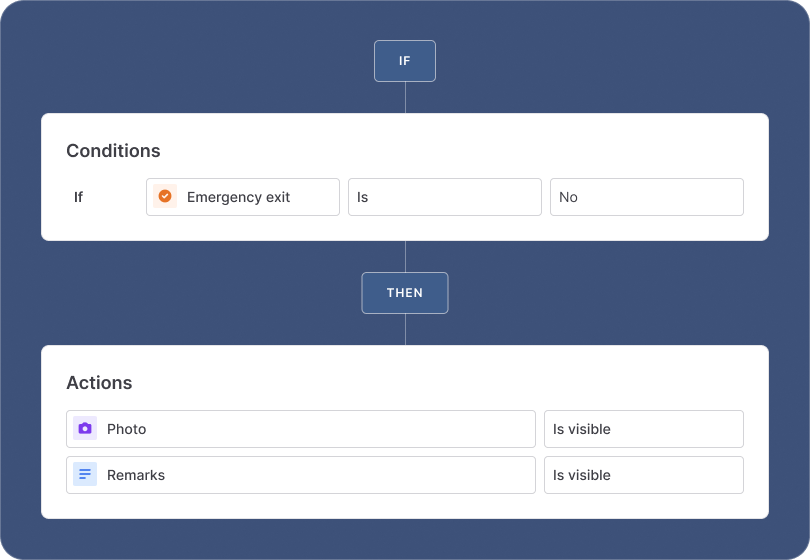
Quand un inspecteur répond Non, le formulaire demande une photo et des remarques. Quand tout va bien, ces champs restent en retrait.
Si Issue de secours est Non, afficher Photo et Remarques.

Signaler l'un des problèmes possibles

Combinez des conditions avec « Et » ou « Ou ». Si l'issue de secours est défectueuse ou si quelque chose manque, l'utilisateur doit ajouter une photo et des remarques.
Si Issue de secours est Défectueuse ou Élément manquant est Oui, afficher Photo et Remarques.

Demander le bon nombre de photos

L'utilisateur choisit combien de photos ajouter. Le formulaire affiche exactement ce nombre de champs Photo obligatoires.
Si Nombre de photos est 2 ou 3, afficher Photo 2.

Réagir aux valeurs hors limite

Utilisez « Supérieur à » ou « Inférieur à » sur un champ Nombre. Lorsqu'une mesure dépasse la limite, le formulaire demande quelle action a été menée.
Si Température est supérieure à 8, afficher Action corrective.

Importer dans le formulaire les données de votre source de données

Utilisez des placeholders avec « Obtient la valeur » pour copier les informations de l'élément sélectionné dans un champ Recherche vers d'autres champs, comme le numéro de téléphone d'un client.
Si Client a une valeur, Téléphone obtient le numéro de téléphone du client.

Remplir les informations automatiquement

Quand l'utilisateur sélectionne un client ou un pays, d'autres champs reprennent les informations correspondantes. Pas de saisie, pas de fautes de frappe.
Si Pays est Pays-Bas, Lieu du bureau obtient l'adresse d'Utrecht.

Afficher des champs différents selon le client

Posez des questions propres à un client uniquement aux clients concernés, selon le client sélectionné dans un champ Recherche.
Si Nom de l'entreprise est MoreApp, afficher Niveau de service.

Afficher des informations supplémentaires à certains utilisateurs

Utilisez la variable Nom d'utilisateur pour afficher des champs ou des instructions supplémentaires à certains utilisateurs seulement, comme les chefs d'équipe.
Si Nom d'utilisateur contient teamlead, afficher Instructions.

Masquer ce qui ne s'applique pas

Gardez les longues checklists courtes. Quand une section ne concerne pas l'intervention, ses champs sont masqués et l'utilisateur avance plus vite.
Si Type d'intervention est Maintenance, masquer Contrôles d'installation.
En vedette

Envoyez le rapport aux bonnes personnes

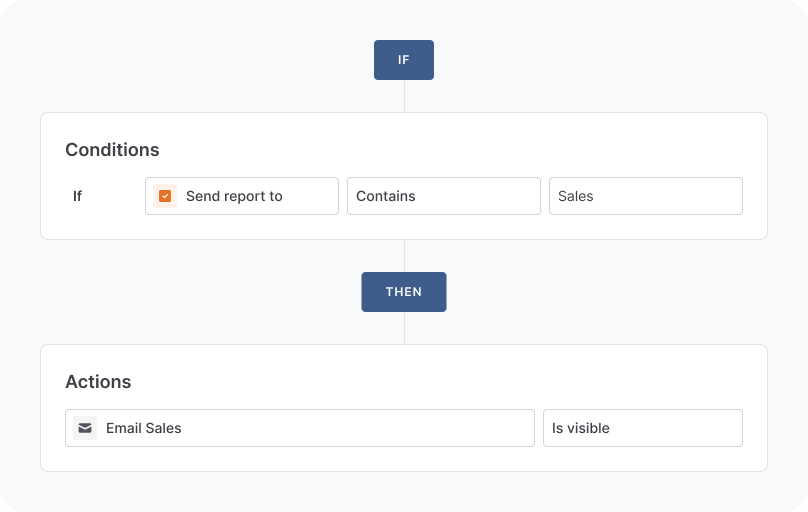
Laissez l'utilisateur choisir qui reçoit le rapport. Chaque option est liée à un champ E-mail par une règle, et l'e-mail part uniquement aux personnes sélectionnées.
Plus d'informations →
MoreApp sending a report to the correct people with rules

Questions fréquentes

Comment planifier les règles d'un formulaire plus long ?

Partez du champ que vous voulez afficher et demandez-vous dans quelles conditions il doit être visible. Donnez à chaque champ une seule règle avec toutes ses conditions, combinées avec « Ou ».

Puis-je envoyer des e-mails en fonction des réponses d'un formulaire ?

Oui. Reliez avec des règles les options d'un champ Liste ou des champs Checkbox à des champs E-mail, puis sélectionnez ces champs E-mail comme destinataires dynamiques. L'e-mail n'est envoyé qu'aux adresses qui correspondent aux choix de l'utilisateur.

Les règles peuvent-elles remplir des champs automatiquement ?

Oui. Avec l'action Obtient la valeur, un champ reçoit une valeur fixe ou une valeur dynamique via un placeholder, par exemple les informations d'un élément sélectionné dans un champ Recherche.

Une règle peut-elle avoir plusieurs conditions ?

Oui. Ajoutez plusieurs conditions et sélectionnez « Et » ou « Ou ». L'action s'exécute alors dès que l'une des conditions est remplie.

Ai-je besoin de connaissances techniques pour créer des règles ?

Non. Vous créez les règles dans l'onglet Règles de l'éditeur de formulaires en choisissant un champ, une condition et une action dans une liste. Aucun code n'est nécessaire.

Que sont les Règles dans MoreApp ?

Les Règles constituent la logique conditionnelle de votre formulaire. Elles affichent, masquent ou renseignent des champs selon les réponses de l'utilisateur, de sorte que chaque utilisateur ne voit que les champs pertinents pour sa situation.

Commencez à créer votre premier formulaire.