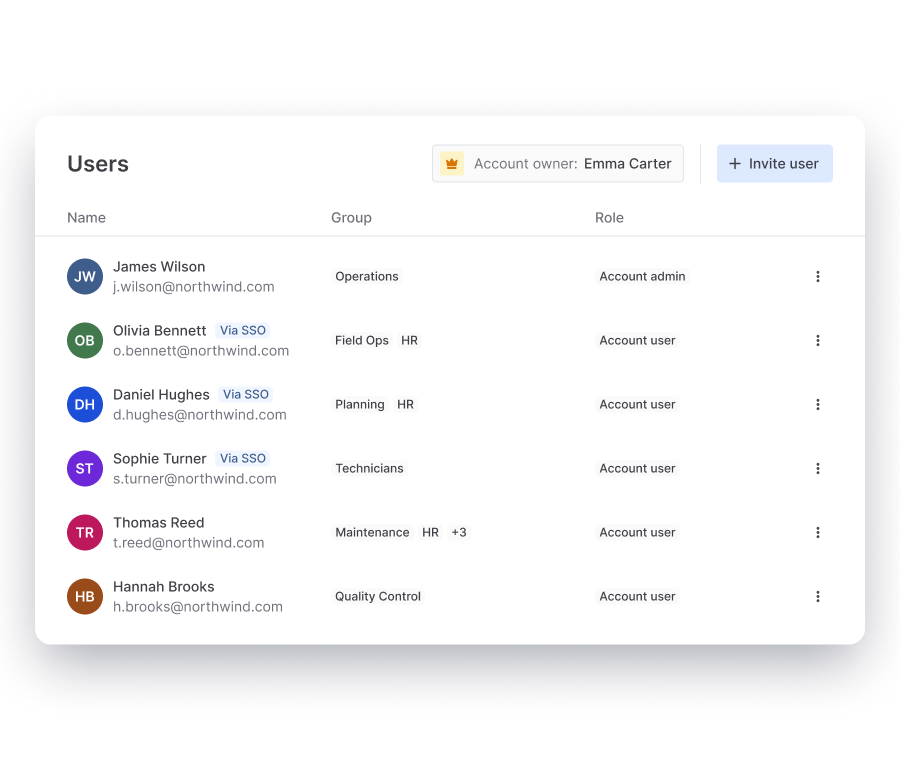
Gestion des utilisateurs dans la Plateforme

Donnez à chaque utilisateur le bon accès

Invitez toute votre équipe, organisez les utilisateurs en groupes et définissez ce que chacun peut voir et faire dans le compte. Des rôles et des autorisations clairs soutiennent votre gouvernance des données, et chaque formule inclut un nombre illimité d'utilisateurs.
MoreApp user management overview with users, groups and roles
Comment ça marche

Utilisateurs, groupes et rôles

Gérez tout au même endroit avec la Gestion des utilisateurs de la Plateforme.

Invitez des utilisateurs

Invitez un utilisateur par e-mail ou importez un fichier Excel pour en inviter plusieurs à la fois. Choisissez la langue de l'invitation, le rôle et le groupe. Les invitations restent valables 30 jours.

Organisez-les en groupes

Créez des groupes pour des équipes, des régions, des BU ou des services. Attribuez un rôle au groupe une seule fois et chaque membre obtient le même accès.

Attribuez des rôles et des autorisations

Définissez ce qu'un utilisateur ou un groupe peut faire dans le compte. Dans l'onglet Autorisations d'un formulaire ou d'un dossier, vous voyez tous les utilisateurs et groupes qui y ont accès.
Rôles par défaut

Six rôles prêts à l'emploi dans chaque formule

Chaque rôle s'applique au niveau du compte, du dossier ou du formulaire. Donnez à chacun uniquement l'accès dont il a besoin pour son travail et gardez une gouvernance simple à mesure que votre équipe grandit.
Niveau compte

Propriétaire de Compte

Contrôle total du compte. Le rôle de plus haut niveau.
Gérer la facturation
Gérer le domaine de messagerie
Gérer le compte d'entreprise
Transférer la propriété
Toutes les autorisations de l'Administrateur de Compte
Niveau compte

Administrateur de Compte

Gère les utilisateurs, les connexions, les dossiers et les formulaires.
Accès à l'App
Créer des formulaires
Créer des dossiers
Gérer tous les formulaires et dossiers
Gérer tous les enregistrements
Gérer toutes les tâches
Gérer les sources de données
Gérer les utilisateurs et les groupes
Gérer l'authentification unique
Gérer les webhooks
Gérer les modèles
Niveau compte

Utilisateur de Compte

A accès à l'espace de travail.
Accès à l'App
Niveau dossier

Éditeur de dossier

Gère le dossier et son contenu.
Déplacer des formulaires vers le dossier
Retirer des formulaires du dossier
Modifier le dossier
Supprimer le dossier
Niveau formulaire

Éditeur de formulaire

Gère les formulaires, les enregistrements et les tâches.
Mettre à jour le formulaire
Supprimer le formulaire
Créer un enregistrement
Consulter les enregistrements
Mettre à jour les enregistrements
Supprimer les enregistrements
Créer des tâches
Consulter les tâches
Mettre à jour les tâches
Supprimer les tâches
Niveau formulaire

Utilisateur de formulaire

Remplit et envoie les formulaires.
Créer des enregistrements
Cas d'usage

Bonnes pratiques de gestion des utilisateurs

Toutes les formules

Les techniciens de terrain ne voient que leurs propres formulaires

Les techniciens ouvrent l'App et trouvent uniquement les formulaires dont ils ont besoin pour leur travail. Les formulaires du bureau restent hors de leur vue.
Toutes les formules

Intégrez une nouvelle équipe en une seule fois

La semaine prochaine, un projet démarre avec vingt nouveaux collègues. Importez leurs adresses e-mail et tous reçoivent une invitation dans leur propre langue.
Toutes les formules

Les chefs d'équipe gèrent leur propre région

Chaque chef d'équipe régional organise les formulaires dans son propre dossier, sans accès aux dossiers des autres régions.
Toutes les formules

Répartissez le travail administratif

Plusieurs collègues du bureau gèrent les utilisateurs, les formulaires et les sources de données. La facturation et les paramètres du compte restent entre les mains d'une seule personne.
Toutes les formules

Des techniciens qui travaillent dans deux régions

Certains techniciens travaillent dans le Nord et dans l'Est. Ajoutez-les aux deux groupes et ils reçoivent dans l'App les formulaires des deux régions.
À partir d'Arbre

Les planificateurs attribuent des tâches sans modifier les formulaires

L'équipe de planification envoie des tâches sur le terrain, mais ne peut pas modifier le formulaire lui-même (rôle personnalisé requis).
À partir d'Arbre

Les chefs de chantier vérifient les rapports de leur équipe

Les chefs de chantier sur site vérifient et corrigent les rapports d'inspection de leur équipe avant qu'ils partent chez le client. Ils ne peuvent pas modifier le formulaire lui-même (rôle personnalisé requis).
Forêt · module complémentaire dans Arbre

Les saisonniers ont accès dès le premier jour

Les RH ajoutent les nouveaux employés de terrain au bon groupe de votre annuaire. MoreApp crée les utilisateurs automatiquement et retire l'accès à la fin de la saison.
Forêt

Des comptes distincts par entité

Chaque service, projet ou filiale travaille dans son propre compte, tandis que les utilisateurs se connectent avec les mêmes identifiants d'entreprise.
Zoom sur

Authentification unique et Directory Sync

Votre équipe se connecte à la Plateforme, à la Web App et à l'App avec votre propre fournisseur d'identité. Avec Directory Sync, les utilisateurs et les groupes de votre annuaire sont créés, mis à jour et supprimés automatiquement dans MoreApp, pour que l'accès reflète toujours votre organisation. Vous utilisez la vérification en deux étapes dans votre annuaire ? Elle s'applique aussi à la connexion à MoreApp.
Inclus dans la formule Forêt. Disponible comme module complémentaire dans la formule Arbre.
Lire le guide →
Single sign-on connection with an active identity provider and synced groups
Formules

Ce qui est inclus dans chaque formule

Pas de tarif par utilisateur. Dans chaque formule, vous ajoutez un nombre illimité d'utilisateurs.
Fonctionnalité
Branche
Arbre
Forêt
Utilisateurs illimités
Invitation d'utilisateurs un par un ou via Excel
Groupes
Rôles par défaut
Autorisations par dossier et par formulaire
Plusieurs administrateurs
Rôles personnalisés (Gestion avancée des utilisateurs)
–
Authentification unique et Directory Sync
–
Module complémentaire
Plusieurs comptes
–
–
4 inclus

Vous souhaitez le SSO dans la formule Arbre ou plus de comptes dans Forêt ? Parlez à notre équipe.

Questions fréquentes

Puis-je avoir plusieurs administrateurs ?

Oui. Vous pouvez ajouter autant d'Administrateurs de Compte que nécessaire. Chaque compte a un Propriétaire de Compte, responsable de la facturation, des paramètres du compte et de la gestion du domaine e-mail.

Puis-je modifier les utilisateurs créés via Directory Sync ?

Vous pouvez ajuster leurs autorisations dans la Plateforme. L'ajout, la mise à jour, la suspension et la suppression de ces utilisateurs et groupes se font dans votre annuaire, et les modifications se synchronisent automatiquement en quelques heures. Vous pouvez toujours créer des utilisateurs et des groupes classiques en parallèle.

Quelle formule me faut-il pour l'authentification unique ?

L'authentification unique (SSO) avec Directory Sync est incluse dans la formule Forêt. Dans la formule Arbre, vous pouvez l'ajouter comme module complémentaire. Contactez notre équipe pour l'activer.

Qu'est-ce que la Gestion avancée des utilisateurs ?

La Gestion avancée des utilisateurs vous permet de créer des rôles personnalisés avec exactement les autorisations de votre choix, par exemple un rôle qui peut uniquement gérer les tâches. Elle est disponible dans les formules Arbre et Forêt.

Comment inviter plusieurs utilisateurs à la fois ?

Allez dans Utilisateurs, cliquez sur Inviter utilisateur et choisissez Plusieurs utilisateurs. Importez un fichier Excel avec toutes les adresses e-mail dans la première colonne, puis sélectionnez la langue, le rôle et le groupe. Les invitations expirent après 30 jours.

Quelle est la différence entre un groupe et un rôle ?

Un groupe est un ensemble d'utilisateurs, comme une équipe ou une région. Un rôle est un ensemble d'autorisations. Vous attribuez un rôle à un utilisateur ou à un groupe, au niveau du compte, du dossier ou du formulaire.

MoreApp facture-t-il par utilisateur ?

Non. Vous pouvez ajouter un nombre illimité d'utilisateurs dans chaque formule, sans frais supplémentaires. Vous payez pour la formule et ses enregistrements.

Comment la gestion des utilisateurs protège-t-elle mes données ?

Grâce aux rôles et aux autorisations, chacun accède uniquement aux formulaires, aux enregistrements et aux données dont il a besoin pour son travail. Vous voyez par formulaire et par dossier qui a accès, et les droits d'administrateur restent entre les mains de quelques personnes. La gouvernance fait ainsi partie de votre quotidien, au lieu d'être un projet à part.

Commencez à créer votre premier formulaire.