.svg)
.avif)





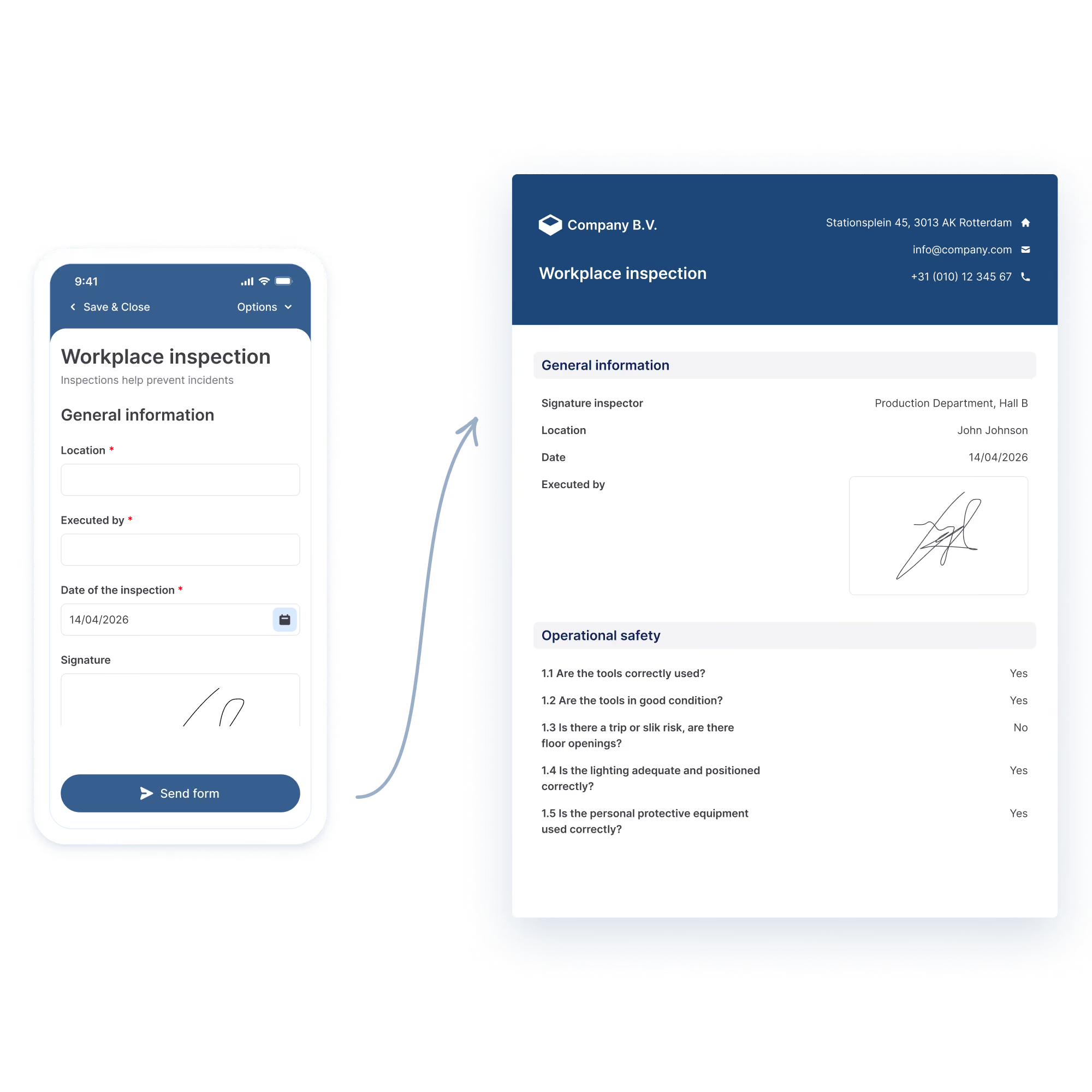
Les intégrations Word et Excel et la personnalisation du PDF avec HTML sont disponibles dans toutes les formules. Besoin d'un rapport sur mesure ? Contactez notre équipe.
Oui. Allez dans l'onglet Enregistrements, cliquez sur la coche verte d'un enregistrement, puis sur Télécharger le rapport. Si vous supprimez l'e-mail par défaut, le rapport PDF n'est plus disponible au téléchargement.

Choisissez la qualité de l'image : Original, Haut, Moyen ou Faible. Si un e-mail dépasse 19 Mo, le rapport est ajouté sous forme de lien de téléchargement valable 7 jours.
Vous choisissez des destinataires fixes, des destinataires dynamiques à partir d'un champ E-mail du formulaire, ou la personne qui a rempli le formulaire. Vous pouvez aussi ajouter des adresses en CC et en CCI.
Oui. Ajoutez un onglet distinct, par exemple Valeurs brutes, avec les placeholders. Les formules des autres onglets font référence à ces cellules, car un placeholder ne peut pas être utilisé directement dans une formule.
Oui. Choisissez PDF comme format de sortie. Le rapport utilise alors la police MoreApp par défaut. Si le PDF ne s'affiche pas correctement, créez le modèle Word avec LibreOffice.
Utilisez le nom de données de chaque champ. La plupart des champs utilisent {dataname}. Les champs Photo et Signature utilisent {%dataname}, et dans Word aussi les champs Fichier et Dessin. Un sous-formulaire s'ouvre avec {#dataname} et se ferme avec {/dataname}.
Utilisez Word lorsque le rapport nécessite votre propre mise en page, vos polices ou votre charte graphique, ou lorsque vous voulez un tableau d'articles du catalogue avec des totaux. Si vous ne connaissez pas le HTML, Word est le moyen le plus simple de modifier le design.
Non. MoreApp crée automatiquement un rapport PDF pour chaque formulaire. Dans l'onglet E-mail, vous pouvez modifier le nom du fichier, masquer les champs non remplis et ajouter un en-tête avec votre logo.