Bedingte Logik im Form Builder

Formulare, die sich jeder Antwort anpassen

Mit Regeln blendet Ihr Formular Felder ein oder aus oder füllt sie automatisch, je nach den Antworten Ihres Teams. Alle sehen nur die Felder, die für ihre Situation relevant sind, und Sie erhalten vollständige, einheitliche Daten.
MoreApp conditional logic "If" "Then"
So funktioniert es

Eine Bedingung und eine Aktion: Das ist eine Regel

Sie richten Regeln auf der Registerkarte „Regeln“ im Form Builder ein, ohne Code zu schreiben.

Wählen Sie eine Bedingung

Legen Sie fest, was im Formular passieren soll: Eine Antwort entspricht einem bestimmten Wert, enthält ein Wort, hat einen Wert oder ist größer oder kleiner als eine Zahl.

Wählen Sie eine Aktion

Legen Sie fest, was das Formular tut, wenn die Bedingung erfüllt ist: Felder einblenden, ausblenden oder einem Feld automatisch einen Wert geben.

Bedingungen kombinieren

Fügen Sie mehrere Bedingungen mit „Und“ oder „Oder“ hinzu. Ändert sich die Antwort, macht MoreApp die Aktion rückgängig und entfernt die Felder für Sie. So bleibt das Formular immer korrekt.
Anwendungsfälle

Was Sie mit Regeln tun können

Folgefragen nur bei Bedarf stellen

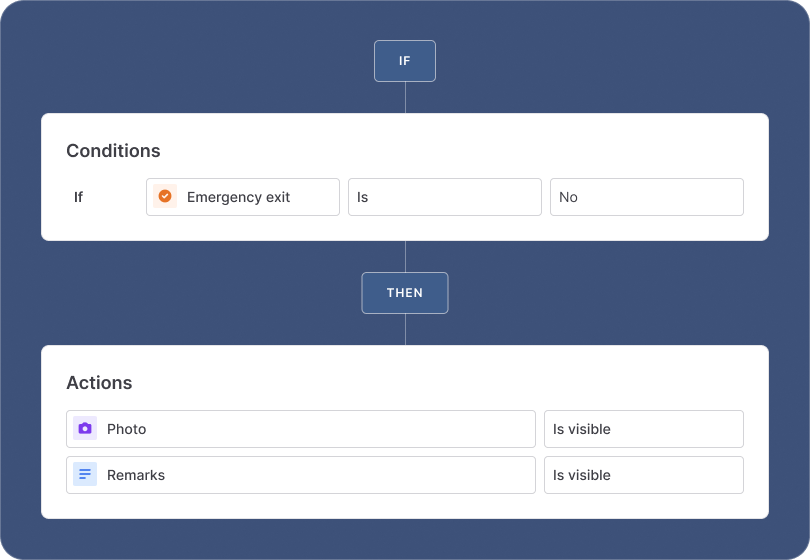
Antwortet die prüfende Person mit Nein, fragt das Formular nach einem Foto und Bemerkungen. Ist alles in Ordnung, bleiben diese Felder ausgeblendet.
Wenn Notausgang Nein ist, Foto und Bemerkungen einblenden.

Mehrere mögliche Mängel abfragen

Kombinieren Sie Bedingungen mit „Und“ oder „Oder“. Ist der Notausgang defekt oder fehlt etwas, wird die Person nach einem Foto und Bemerkungen gefragt.
Wenn „Notausgang“ „Defekt“ ist oder „Etwas fehlt“ „Ja“ ist, Foto und Bemerkungen einblenden.

Die richtige Anzahl an Fotos abfragen

Die Nutzer wählen, wie viele Fotos sie hinzufügen. Das Formular zeigt genau so viele Pflicht-Fotofelder an.
Wenn Anzahl Fotos 2 oder 3 ist, Foto 2 einblenden.

Auf Grenzwertüberschreitungen reagieren

Verwenden Sie „Größer als“ oder „Kleiner als“ bei einem Nummernfeld. Liegt ein Messwert über oder unter dem Grenzwert, fragt das Formular, welche Maßnahme ergriffen wurde.
Wenn Temperatur größer als 8 ist, Korrekturmaßnahme einblenden.

Daten aus Ihrer Datenquelle ins Formular übernehmen

Nutzen Sie Platzhalter mit „Bekommt Wert“, um Angaben aus dem im Suchfeld ausgewählten Eintrag in andere Felder zu kopieren, etwa die Telefonnummer eines Kunden.
Wenn Kunde einen Wert hat, bekommt Telefon die Telefonnummer des Kunden.

Angaben automatisch ausfüllen

Wählt der Nutzer einen Kunden oder ein Land, erhalten andere Felder die passenden Angaben. Kein Tippen, keine Tippfehler.
Wenn Land ,,Niederlande" ist, bekommt "Standort des Büros" die Adresse von Utrecht.

Pro Kunde andere Felder anzeigen

Stellen Sie kundenspezifische Fragen nur den Kunden, für die sie gelten. Grundlage ist der Kunde, der in einem Suchfeld ausgewählt wurde.
Wenn Firmenname MoreApp ist, Servicelevel einblenden.

Zusätzliche Informationen für bestimmte Nutzer anzeigen

Mit der Variable ,,Nutzername" zeigen Sie zusätzliche Felder oder Anweisungen nur bestimmten Nutzern, zum Beispiel der Teamleitung.
Wenn "Nutzername" "teamlead" enthält, Anweisungen einblenden.

Ausblenden, was nicht zutrifft

Halten Sie lange Checklisten kurz. Trifft ein Abschnitt auf den Auftrag nicht zu, werden seine Felder ausgeblendet und die Nutzer kommen schneller voran.
Wenn ,,Art des Auftrags" ,,Wartung" ist, "Installationsprüfungen" ausblenden.
Im Fokus

Den Bericht an die richtigen Personen senden

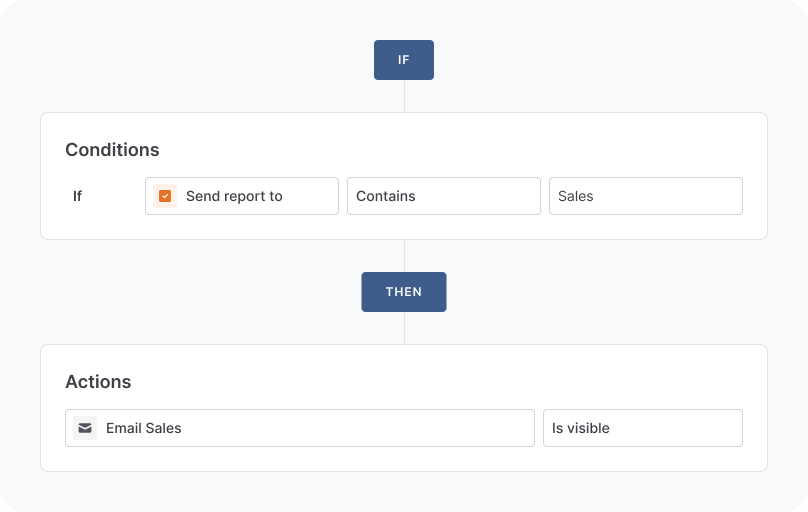
Lassen Sie die Nutzer wählen, wer den Bericht erhält. Jede Option ist per Regel mit einem E-Mail-Feld verknüpft, und die E-Mail geht nur an die ausgewählten Personen.
Mehr Informationen →
MoreApp sending a report to the correct people with rules

Häufig gestellte Fragen

Wie plane ich Regeln für ein größeres Formular?

Gehen Sie vom Feld aus, das angezeigt werden soll, und fragen Sie sich, unter welchen Bedingungen es sichtbar sein soll. Erstellen Sie dann für jedes Feld eine Regel, die alle diese Bedingungen mit „Oder“ verknüpft.

Kann ich E-Mails abhängig von den Antworten in einem Formular versenden?

Ja. Verknüpfen Sie mit Regeln Optionen eines Lookup-Felds oder Checkbox-Felder mit E-Mail-Feldern und wählen Sie diese E-Mail-Felder als dynamische Empfänger aus. Die E-Mail geht nur an die Adressen, die zur Auswahl des Nutzers passen.

Können Regeln Felder automatisch ausfüllen?

Ja. Mit der Aktion Bekommt Wert erhält ein Feld einen festen Wert oder über einen Platzhalter einen dynamischen Wert, zum Beispiel Details aus einem Element, das in einem Search-Feld ausgewählt wurde.

Kann eine Regel mehr als eine Bedingung haben?

Ja. Fügen Sie mehrere Bedingungen hinzu und verknüpfen Sie sie mit „Und“ oder „Oder“. Bei „Und“ wird die Aktion ausgeführt, wenn alle Bedingungen zutreffen, bei „Oder“ reicht eine.

Brauche ich technisches Wissen, um Regeln zu erstellen?

Nein. Sie erstellen Regeln auf der Registerkarte „Regeln“ im Form Builder, indem Sie ein Feld, eine Bedingung und eine Aktion aus einer Liste auswählen. Dafür ist kein Code nötig.

Was sind Regeln in MoreApp?

Regeln sind die bedingte Logik Ihres Formulars. Sie blenden Felder ein oder aus oder füllen sie automatisch, je nach den Antworten des Nutzers. So sieht jeder Nutzer nur die Felder, die für seine Situation relevant sind.

Erstellen Sie Ihr erstes Formular.