Nutzerverwaltung in der Plattform

Geben Sie jedem Nutzer den passenden Zugriff

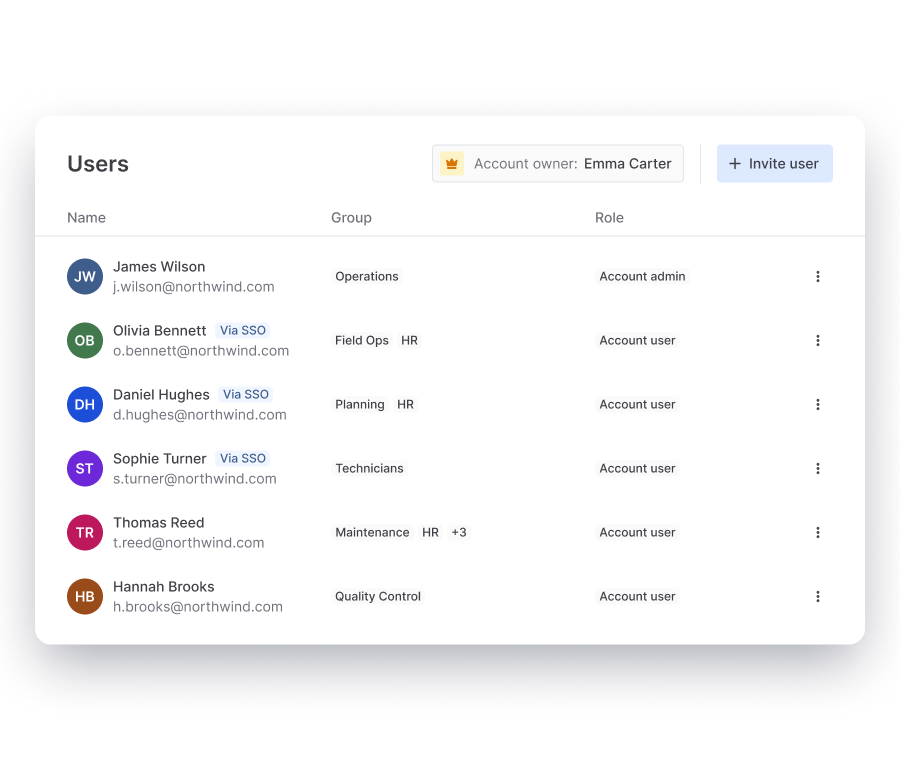
Laden Sie Ihr gesamtes Team ein, organisieren Sie Nutzer in Gruppen und legen Sie fest, was jeder im Konto, in einem Ordner oder in einem Formular sehen und tun darf. Klare Rollen und Berechtigungen schützen Ihre Daten, und jeder Plan enthält unbegrenzt viele Nutzer.
MoreApp user management overview with users, groups and roles
So funktioniert es

Nutzer, Gruppen und Rollen

Verwalten Sie alles zentral in der Nutzerverwaltung der Plattform.

Nutzer einladen

Laden Sie Nutzer per E-Mail ein oder importieren Sie mehrere gleichzeitig per Excel-Datei. Wählen Sie dabei Sprache, Rolle und Gruppe. Einladungen bleiben 30 Tage gültig.

In Gruppen organisieren

Erstellen Sie Gruppen für Teams, Regionen oder Abteilungen. Weisen Sie der Gruppe einmal eine Rolle zu, und jedes Mitglied erhält denselben Zugriff.

Rollen und Berechtigungen zuweisen

Legen Sie fest, was ein Nutzer oder eine Gruppe im Konto, in einem Ordner oder in einem Formular tun darf. In der Registerkarte „Berechtigungen“ eines Formulars oder Ordners sehen Sie alle Nutzer und Gruppen mit Zugriff.
Standardrollen

Sechs Rollen, in jedem Plan sofort einsetzbar

Jede Rolle gilt auf Konto-, Ordner- oder Formularebene. Geben Sie jedem nur den Zugriff, den er für seine Arbeit braucht, und behalten Sie den Überblick, auch wenn Ihr Team wächst.
Kontoebene

Kontoinhaber

Volle Kontrolle über das Konto. Die Rolle mit der höchsten Stufe.
Abrechnung verwalten
E-Mail-Domain verwalten
Unternehmenskonto verwalten
Inhaberschaft übertragen
Alle Berechtigungen des Kontoadmins
Kontoebene

Kontoadmin

Verwaltet Nutzer, Verbindungen, Ordner und Formulare.
Zugriff auf die App
Formulare erstellen
Ordner erstellen
Alle Formulare und Ordner verwalten
Alle Submissions verwalten
Alle Aufgaben verwalten
Datenquellen verwalten
Nutzer und Gruppen verwalten
Single Sign-On verwalten
Webhooks verwalten
Vorlagen verwalten
Kontoebene

Kontonutzer

Hat Zugriff auf den Arbeitsbereich.
Zugriff auf die App
Ordnerebene

Ordner-Editor

Verwaltet den Ordner und seinen Inhalt.
Formulare in den Ordner verschieben
Formulare aus dem Ordner entfernen
Ordner bearbeiten
Ordner löschen
Formularebene

Formular-Editor

Verwaltet Formulare, Submissions und Aufgaben.
Formular bearbeiten
Formular löschen
Submission erstellen
Submissions ansehen
Submissions bearbeiten
Submissions löschen
Aufgaben erstellen
Aufgaben ansehen
Aufgaben bearbeiten
Aufgaben löschen
Formularebene

Formular-Ausfüller

Füllt Formulare aus und sendet sie ab.
Submissions erstellen
Anwendungsfälle

Bewährte Vorgehensweisen in der Nutzerverwaltung

Alle Pläne

Außendienstmitarbeiter sehen nur ihre eigenen Formulare

Monteure öffnen die App und finden nur die Formulare, die sie für ihre Arbeit brauchen. Formulare aus dem Büro bleiben ausgeblendet.
Alle Pläne

Ein neues Team in einem Schritt einbinden

Nächste Woche startet ein Projekt mit zwanzig neuen Kollegen. Laden Sie eine Liste mit ihren E-Mail-Adressen hoch, und alle erhalten eine Einladung in ihrer eigenen Sprache.
Alle Pläne

Teamleiter verwalten ihre eigene Region

Jeder regionale Teamleiter organisiert die Formulare in seinem eigenen Ordner, ohne Zugriff auf die Ordner anderer Regionen.
Alle Pläne

Administrative Aufgaben verteilen

Mehrere Kollegen im Büro verwalten Nutzer, Formulare und Datenquellen. Abrechnung und Kontoeinstellungen liegen bei einer einzigen Person.
Alle Pläne

Monteure, die in zwei Regionen arbeiten

Manche Monteure arbeiten im Norden und im Osten. Fügen Sie sie zu beiden Gruppen hinzu, und sie erhalten die Formulare beider Regionen in der App.
Ab Baum

Disponenten weisen Aufgaben zu, ohne Formulare zu bearbeiten

Das Planungsteam schickt Aufgaben an den Außendienst, kann das Formular selbst aber nicht ändern (benutzerdefinierte Rolle erforderlich).
Ab Baum

Bauleiter prüfen die Berichte ihres Teams

Bauleiter vor Ort prüfen und korrigieren die Inspektionsberichte ihres Teams, bevor sie zum Kunden gehen. Das Formular selbst können sie nicht ändern (benutzerdefinierte Rolle erforderlich).
Wald · Extra im Baum-Plan

Saisonkräfte haben vom ersten Tag an Zugriff

Die Personalabteilung fügt neue Außendienstmitarbeiter der richtigen Gruppe in Ihrem Verzeichnis hinzu. MoreApp legt die Nutzer automatisch an und entzieht den Zugriff, wenn die Saison endet.
Wald

Getrennte Konten pro Einheit

Jede Abteilung, jedes Projekt und jede Tochtergesellschaft arbeitet in einem eigenen Konto und die Nutzer melden sich mit denselben Firmen-Zugangsdaten an
Im Fokus

Single Sign-On und Directory Sync

Ihr Team meldet sich über Ihren eigenen Identity Provider bei der Plattform, der Web-App und der App an. Mit Directory Sync werden Nutzer und Gruppen aus Ihrem Verzeichnis automatisch in MoreApp angelegt, aktualisiert und entfernt, sodass die Zugriffe immer dem aktuellen Stand Ihrer Organisation entsprechen. Nutzen Sie Zwei-Faktor-Authentifizierung bei Ihrem Identity Provider? Dann gilt sie auch bei der Anmeldung bei MoreApp.
Im Wald-Plan enthalten. Im Baum-Plan als Extra verfügbar.
Zur Anleitung →
Single sign-on connection with an active identity provider and synced groups
Pläne

Was in den einzelnen Plänen enthalten ist

Keine Kosten pro Nutzer. In jedem Plan können Sie beliebig viele Nutzer hinzufügen.
Funktion
Zweig
Baum
Wald
Beliebig viele Nutze
Nutzer einzeln oder per Excel einladen
Gruppen
Standardrollen
Berechtigungen pro Ordner und Formular
Mehrere Administratoren
Benutzerdefinierte Rollen (Erweiterte Nutzerverwaltung)
–
Single Sign-On und Directory Sync
–
Extra
Mehrere Konten
–
–
4 inklusive

Möchten Sie SSO im Baum-Plan oder mehr Konten im Wald-Plan? Sprechen Sie mit unserem Team.

Häufig gestellte Fragen

Kann ich mehrere Administratoren haben?

Ja. Sie können so viele Kontoadmins hinzufügen, wie Sie brauchen. Jedes Konto hat einen Kontoinhaber, der für Abrechnung, Kontoeinstellungen und die Verwaltung der E-Mail-Domain zuständig ist.

Kann ich Nutzer bearbeiten, die über Directory Sync erstellt wurden?

Sie können deren Berechtigungen in der Plattform anpassen. Das Hinzufügen, Aktualisieren, Sperren und Löschen dieser Nutzer und Gruppen erfolgt in Ihrem Verzeichnis, und die Änderungen werden innerhalb weniger Stunden automatisch synchronisiert. Daneben können Sie weiterhin normale Nutzer und Gruppen anlegen.

Welchen Plan brauche ich für Single Sign-On?

Single Sign-On mit Directory Sync ist im Wald-Plan enthalten. Im Baum-Plan können Sie es als Extra hinzubuchen. Kontaktieren Sie unser Team, um es hinzuzufügen.

Was ist die Erweiterte Nutzerverwaltung?

Mit der Erweiterten Nutzerverwaltung erstellen Sie benutzerdefinierte Rollen mit genau den Berechtigungen, die Sie auswählen, zum Beispiel eine Rolle, die nur Aufgaben verwalten kann. Sie ist im Baum- und Wald-Plan verfügbar.

Wie lade ich mehrere Nutzer auf einmal ein?

Gehen Sie zu Nutzer, klicken Sie auf Benutzer einladen und wählen Sie Mehrere Nutzer. Laden Sie eine Excel-Datei mit allen E-Mail-Adressen in der ersten Spalte hoch und wählen Sie dann Sprache, Rolle und Gruppe aus. Einladungen laufen nach 30 Tagen ab.

Was ist der Unterschied zwischen einer Gruppe und einer Rolle?

Eine Gruppe ist eine Menge von Nutzern, zum Beispiel ein Team oder eine Region. Eine Rolle ist ein Set von Berechtigungen. Sie weisen eine Rolle einem Nutzer oder einer Gruppe zu, auf Konto-, Ordner- oder Formularebene.

Berechnet MoreApp pro Nutzer?

Nein. Sie können in jedem Plan unbegrenzt viele Nutzer hinzufügen, ohne Zusatzkosten. Sie zahlen für den Plan und die Submissions.

Wie schützt die Nutzerverwaltung meine Daten?

Mit Rollen und Berechtigungen greifen Personen nur auf die Formulare, Submissions und Daten zu, die sie für ihre Arbeit brauchen. Sie sehen pro Formular und Ordner, wer Zugriff hat, und Administratorrechte bleiben bei wenigen Personen. So wird Governance Teil Ihrer täglichen Routine statt eines eigenen Projekts.

Erstellen Sie Ihr erstes Formular.