.svg)
.avif)





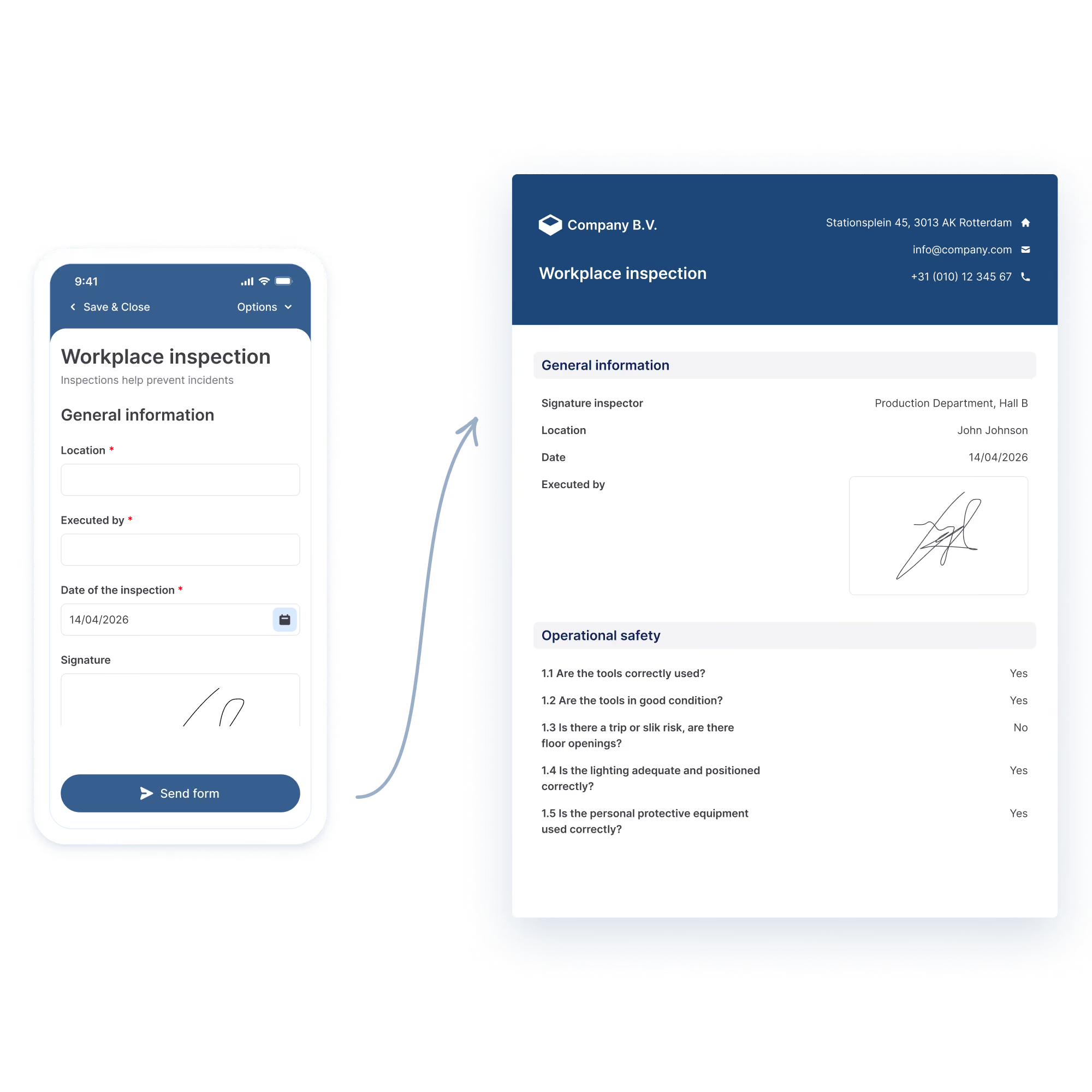
Die Word- und Excel-Integrationen sowie die PDF-Anpassung mit HTML sind in allen Plänen verfügbar. Sie brauchen einen individuellen Bericht? Sprechen Sie mit unserem Team.
Ja. Gehen Sie zur Registerkarte Submissions, klicken Sie auf das grüne Häkchen einer Submission und dann auf Bericht herunterladen. Wenn Sie die Standard-E-Mail löschen, steht der PDF-Bericht nicht mehr zum Download bereit.

Wählen Sie die Bildqualität: Original, Hoch, Medium oder Niedrig. Ist eine E-Mail größer als 19 MB, wird der Bericht als Download-Link hinzugefügt, der 7 Tage gültig bleibt.
Sie wählen feste Empfänger, dynamische Empfänger aus einem E-Mail-Feld im Formular oder die Person, die das Formular ausgefüllt hat. Sie können auch CC- und BCC-Adressen hinzufügen.
Ja. Fügen Sie ein separates Tabellenblatt hinzu, zum Beispiel Rohwerte, mit den Platzhaltern. Formeln in den anderen Tabellenblättern verweisen auf diese Zellen, weil ein Platzhalter nicht direkt in einer Formel verwendet werden kann.
Ja. Wählen Sie PDF als Ausgabeformat. Der Bericht verwendet dann die Standardschrift von MoreApp. Wenn das PDF nicht richtig aussieht, erstellen Sie die Word-Vorlage mit LibreOffice.
Verwenden Sie den Datennamen jedes Feldes. Die meisten Felder verwenden {dataname}. Fotofelder und Unterschriftsfelder verwenden {%dataname}, in Word auch Dateifelder und Zeichnungsfelder. Ein Subform beginnt mit {#dataname} und endet mit {/dataname}.
Nutzen Sie Word, wenn der Bericht Ihr eigenes Layout, Ihre Schriften oder Ihr Corporate Design braucht oder wenn Sie eine Tabelle mit Katalogartikeln und Summen wünschen. Wenn Sie sich mit HTML nicht auskennen, ist Word der einfachste Weg, das Design zu ändern.
Nein. MoreApp erstellt für jedes Formular automatisch einen PDF-Bericht. In der Registerkarte E-Mail können Sie den Dateinamen ändern, nicht ausgefüllte Felder ausblenden und eine Kopfzeile mit Ihrem Logo hinzufügen.