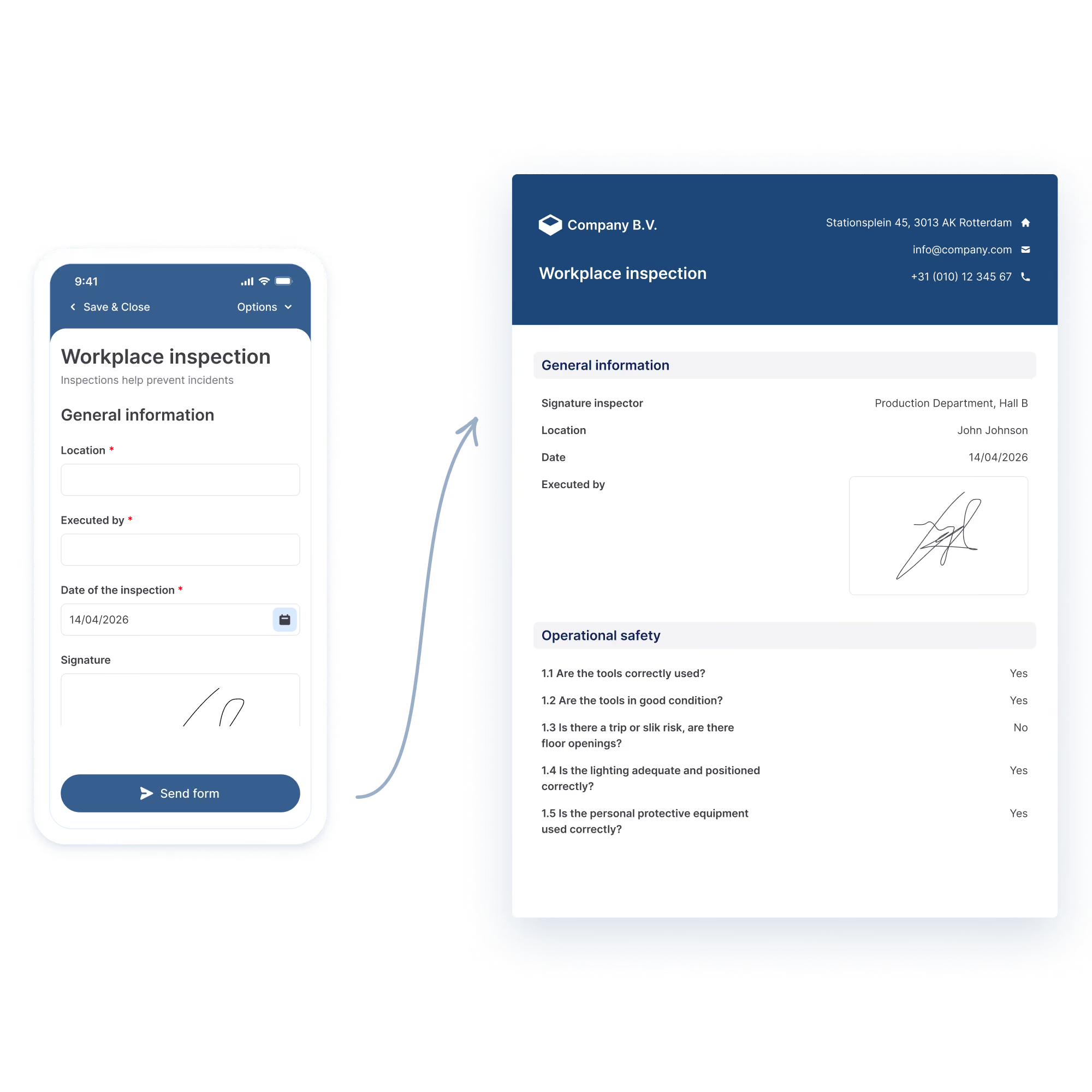
Diferentes relatórios automatizados

Transforme cada envio em um relatório

Quando um formulário é enviado no App, o MoreApp cria o relatório e o manda direto para as pessoas certas. Use o PDF padrão ou crie seu próprio relatório no Word ou no Excel.
MoreApp's options to generate reports from a submission
Como funciona

Do campo para a caixa de entrada

Você configura o relatório uma vez por formulário. Depois disso, cada envio gera o seu próprio relatório.

Preencha o formulário no App

Sua equipe adiciona respostas, fotos e assinaturas no local, com ou sem internet. O relatório é criado assim que o formulário é enviado.

O MoreApp cria o relatório

Todo formulário recebe um relatório em PDF por padrão. Ou envie seu próprio modelo de Word ou Excel, e o MoreApp coloca cada resposta no lugar certo.

Envie, baixe ou salve

O relatório vai por email para destinatários fixos, para o cliente ou para quem preencheu o formulário. Você também pode baixá-lo na aba Registros.
Tipos de relatório

Três formas de criar seu relatório

Comece com o PDF padrão. Mude para um modelo de Word ou Excel quando quiser seu próprio layout. Selecione um tipo para ver mais sobre o resultado.
Configure na aba Email

Relatório em PDF

O MoreApp cria um PDF de cada envio e o anexa ao email. Ajuste o layout em poucos cliques ou edite o HTML para ter controle total.
Nome do arquivo com placeholders
Ocultar campos não preenchidos
Cabeçalho com seu logotipo
Rodapé com número de página
Layout horizontal para subformulários
Quebras de página e largura de colunas
Tamanho de fotos e assinaturas
Sua própria fonte e cores de cabeçalho
Integração Word

Modelo de Word

Crie o relatório no Word e adicione placeholders para as respostas. Receba-o como arquivo Word ou como PDF.
Fotos, desenhos e assinaturas
Subformulários como linhas de tabela ou páginas
Itens do catálogo com subtotal, impostos e total
Imagem com pins e detalhes por pin
Ocultar campos sem dados
Texto personalizado para caixas de seleção
Quebras de página
Saída em Word ou PDF
Integração Excel

Modelo de Excel

Crie um arquivo Excel com placeholders. Cada envio preenche o modelo e o manda como arquivo Excel.
Dados distribuídos em várias abas
Fotos e assinaturas em células
Entradas de subformulário como linhas
Fórmulas e condições
Formatação condicional para cores
Texto personalizado para caixas de seleção
Ocultar campos sem dados
Modelos .xlsx e .xlsm
Casos de uso

O que equipes de campo fazem com relatórios

Relatório em PDF

O cliente assina e recebe o relatório na hora

O técnico termina o serviço, o cliente assina no App e o relatório com fotos e assinatura chega à caixa de entrada do cliente.
Relatório em PDF

Seu logotipo em toda ordem de serviço

Adicione seu logotipo ao cabeçalho e nomeie cada arquivo com o cliente e a data, para que todos os relatórios tenham a mesma aparência e sejam fáceis de encontrar.
Relatório em PDF

Relatórios arquivados na pasta certa

Salve cada PDF automaticamente no OneDrive, em uma pasta por cliente ou projeto. O escritório não precisa mais organizar emails.
Word

Relatórios de inspeção com a sua identidade visual

Use suas próprias fontes, capa e layout. Cada ambiente ou instalação inspecionada começa em uma página nova.
Word

Orçamentos com materiais e totais

O vendedor seleciona os produtos no local. O relatório lista cada item com quantidade e preço, além de subtotal, impostos e total.
Word

Relatórios de danos com fotos marcadas

Marque os danos em uma foto ou planta com pins. O relatório mostra a imagem e os detalhes de cada pin.
Word

Checklists que mostram aprovado ou reprovado

Mostre Correto ou Incorreto em vez de TRUE ou FALSE e deixe de fora as perguntas sem resposta.
Excel

Folhas de horas que se calculam sozinhas

As equipes registram suas horas no App. As fórmulas do seu modelo de Excel fazem as somas, prontas para a folha de pagamento.
Excel

Uso de material por serviço em uma única planilha

Cada material adicionado no local vira uma linha própria, e assim o setor de compras vê o que foi usado em cada serviço.
Em destaque

Seu próprio modelo, preenchido pelo App

Crie o relatório no Word ou no Excel e adicione placeholders onde as respostas devem aparecer. Cada placeholder usa o nome de dados de um campo. Um subformulário vira um loop, então cada entrada ganha sua própria linha em uma tabela.
Leia o guia →
Submission to a Word report
Compare

Qual relatório combina com o seu formulário

Funcionalidade
Relatório em PDF
Word
Excel
Criado para cada envio
Requer configuração
Nenhuma
Modelo
Modelo
Saída
PDF
Word ou PDF
Excel
Seu próprio layout e fontes
Com HTML
Fotos e assinaturas
Entradas de subformulário como linhas de tabela
–
Itens do catálogo com totais
–
–
Ocultar campos sem dados
Fórmulas e cálculos
–
–
Destinatários dinâmicos
Download pela aba Registros

As integrações Word e Excel e a personalização do PDF com HTML estão disponíveis em todos os planos. Precisa de um relatório sob medida? Fale com nossa equipe.

Perguntas frequentes

Posso baixar um relatório depois?

Sim. Vá para a aba Envios, clique na marca de verificação verde de um envio e clique em Baixar relatório. Se você excluir o email padrão, o relatório em PDF deixa de estar disponível para download.

E se um relatório tiver muitas fotos?

Escolha a qualidade de imagem: Original, Alta, Média ou Baixa. Se um email passar de 19 MB, o relatório é adicionado como um link de download que continua válido por 7 dias.

Quem recebe o relatório?

Você escolhe destinatários fixos, destinatários dinâmicos de um campo de Email do formulário ou a pessoa que preencheu o formulário. Você também pode adicionar endereços em CC e CCO.

Posso adicionar cálculos a um relatório do Excel?

Sim. Adicione uma aba separada, por exemplo Valores brutos, com os placeholders. As fórmulas das outras abas referenciam essas células, porque um placeholder não pode ser usado diretamente em uma fórmula.

Posso receber o relatório do Word em PDF?

Sim. Escolha PDF como formato de saída. O relatório passa a usar a fonte padrão do MoreApp. Se o PDF não ficar bom, crie o modelo do Word com o LibreOffice.

Quais placeholders uso em um modelo de Word ou Excel?

Use o nome de dados de cada campo. A maioria dos campos usa {dataname}. Os campos de Foto e de Assinatura usam {%dataname}, e no Word também os campos de Arquivo e de Desenho. Um subformulário abre com {#dataname} e fecha com {/dataname}.

Quando devo usar a integração Word em vez do PDF?

Use o Word quando o relatório precisar do seu próprio layout, fontes ou identidade visual, ou quando você quiser uma tabela de itens do catálogo com totais. Se você não conhece HTML, o Word é a forma mais fácil de alterar o design.

Preciso criar o design de um relatório eu mesmo?

Não. O MoreApp cria um relatório em PDF automaticamente para cada formulário. Na aba Email você pode alterar o nome do arquivo, ocultar campos não preenchidos e adicionar um cabeçalho com o seu logotipo.

Comece a criar o seu primeiro formulário.