Lógica condicional no Editor de Formulários

Formulários que se adaptam a cada resposta

Com as regras, seu formulário mostra, oculta ou preenche campos de acordo com as respostas da sua equipe. Cada pessoa vê só os campos relevantes para a sua situação, e você recebe dados completos e consistentes.
MoreApp conditional logic "If" "Then"
Como funciona

Uma condição e uma ação: isso é uma regra

Você configura as regras na aba Regras do Editor de Formulários, sem escrever código.

Escolha uma condição

Defina o que precisa acontecer no formulário: uma resposta que seja um valor específico, contenha uma palavra, tenha valor ou seja maior ou menor que um número.

Escolha uma ação

Defina o que o formulário faz quando a condição é atendida: tornar campos visíveis, ocultá-los ou atribuir um valor a um campo automaticamente.

Combine condições

Adicione várias condições com "E" ou "Ou". Quando a resposta muda, a MoreApp reverte a ação e remove os campos para você, então o formulário fica sempre correto.
Casos de uso

O que você pode fazer com regras

Faça perguntas de acompanhamento só quando necessário

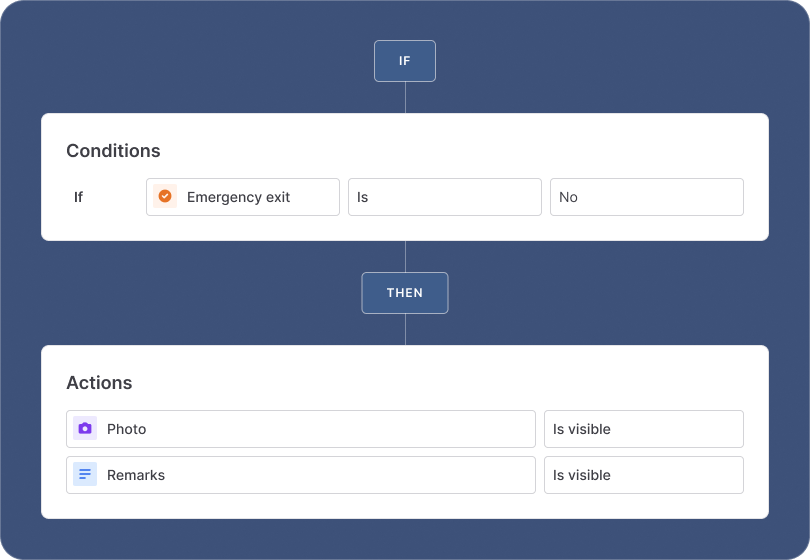
Quando um inspetor responde Não, o formulário pede uma foto e observações. Quando está tudo certo, esses campos ficam fora do caminho.
Se Saída de emergência for Não, mostrar Foto e Observações.

Sinalize um entre vários problemas

Combine condições com "E" ou "Ou". Se a saída de emergência estiver quebrada ou algo estiver faltando, o usuário precisa informar uma foto e observações.
Se Saída de emergência for Quebrada ou Algo faltando for Sim, mostrar Foto e Observações.

Peça o número certo de fotos

O usuário escolhe quantas fotos adicionar. O formulário mostra exatamente essa quantidade de campos de Foto obrigatórios.
Se Número de fotos for 2 ou 3, mostrar Foto 2.

Reaja a valores fora do limite

Use "Maior que" ou "Menor que" em um campo de Número. Quando uma medição fica fora do limite, o formulário pergunta qual ação foi tomada.
Se Temperatura for maior que 8, mostrar Ação corretiva.

Traga dados da sua base de dados para o formulário

Use placeholders com "Tem valor" para copiar informações do item selecionado em um campo de Pesquisa para outros campos, como o telefone de um cliente.
Se Cliente tiver valor, Telefone recebe o telefone do cliente.

Preencha informações automaticamente

Quando o usuário seleciona um cliente ou país, outros campos recebem as informações correspondentes. Sem digitar, sem erros de digitação.
Se País for Países Baixos, Localização do escritório recebe o endereço de Utrecht.

Mostre campos diferentes por cliente

Faça perguntas específicas só para os clientes aos quais elas se aplicam, com base no cliente selecionado em um campo de Pesquisa.
Se Nome da empresa for MoreApp, mostrar Nível de serviço.

Mostre informações extras para usuários específicos

Use a variável Nome de usuário para mostrar campos ou instruções extras apenas para certos usuários, como líderes de equipe.
Se Nome de usuário contiver teamlead, mostrar Instruções.

Oculte o que não se aplica

Mantenha checklists longas curtas. Quando uma seção não se aplica ao serviço, os campos dela ficam ocultos e o usuário avança mais rápido.
Se Tipo de serviço for Manutenção, ocultar Verificações de instalação.
Destaque

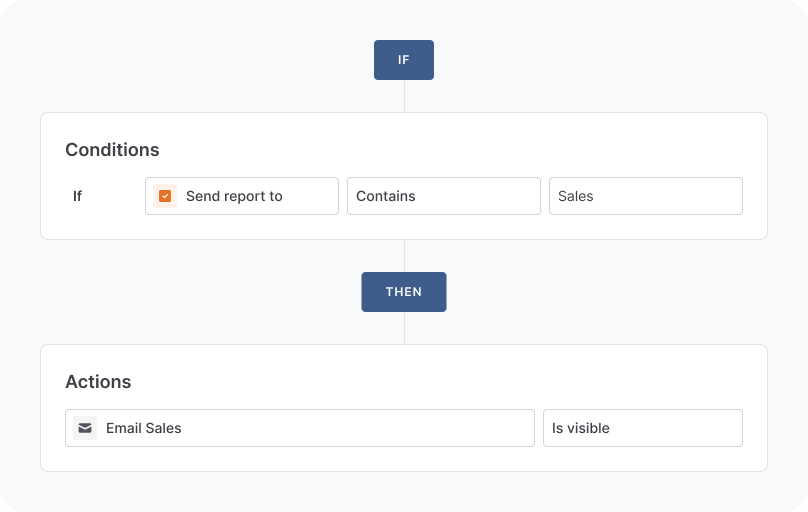
Envie o relatório para as pessoas certas

Deixe o usuário escolher quem recebe o relatório. Cada opção é vinculada a um campo de Email por uma regra, e o email vai só para as pessoas que o usuário selecionou.
Mais informações →

Perguntas frequentes

Como planejar regras para um formulário maior?

Comece pelo campo que você quer mostrar e pergunte em que condições ele deve ficar visível. Dê a cada campo uma regra com todas as suas condições, combinadas com "Ou".

Posso enviar emails com base nas respostas de um formulário?

Sim. Vincule, com regras, opções de um campo Lookup ou campos Checkbox a campos Email e selecione esses campos Email como destinatários dinâmicos. O email é enviado apenas para os endereços que correspondem às escolhas do usuário.

As regras podem preencher campos automaticamente?

Sim. Com a ação Tem valor, um campo recebe um valor fixo ou um valor dinâmico por meio de um placeholder, por exemplo detalhes de um item selecionado em um campo Pesquisa.

Uma regra pode ter mais de uma condição?

Sim. Adicione várias condições e selecione "E" ou "Ou". A ação acontece então assim que uma das condições for verdadeira.

Preciso de conhecimentos técnicos para criar regras?

Não. Você cria regras na aba Regras do editor de formulários escolhendo um campo, uma condição e uma ação em uma lista. Não é preciso escrever código.

O que são Regras no MoreApp?

As Regras são a lógica condicional do seu formulário. Elas mostram, ocultam ou preenchem campos de acordo com as respostas do usuário, para que cada usuário veja apenas os campos relevantes para a situação dele.

Comece a criar o seu primeiro formulário.