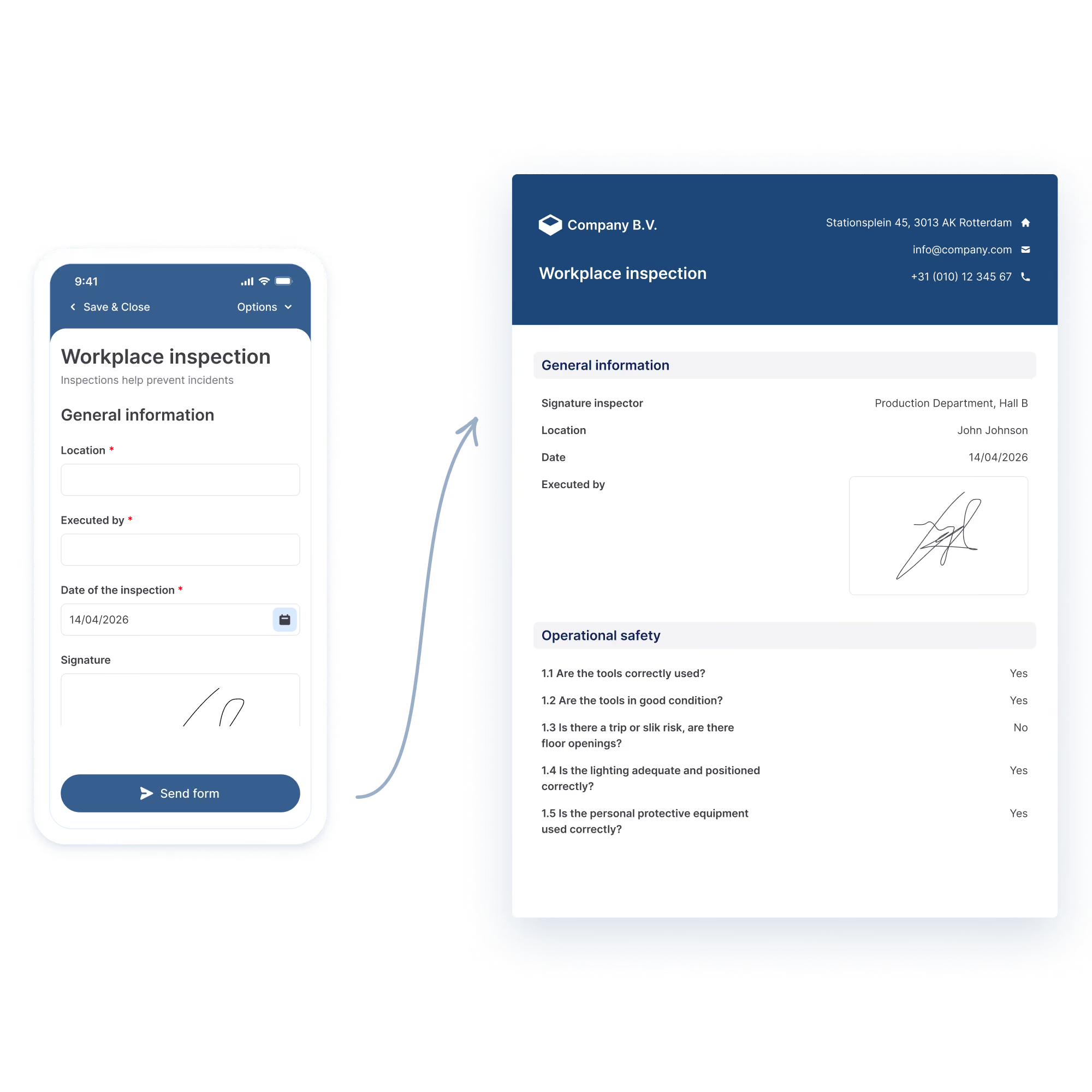
Verschillende geautomatiseerde rapporten

Maak van elke registratie een rapport

Zodra een formulier in de App wordt verstuurd, maakt MoreApp het rapport en stuurt het direct naar de juiste mensen. Gebruik de standaard PDF of ontwerp je eigen rapport in Word of Excel.
MoreApp's options to generate reports from a submission
Zo werkt het

Van het veld naar je inbox

Je stelt het rapport één keer per formulier in. Daarna maakt elke registratie een eigen rapport.

Vul het formulier in de App in

Je team voegt ter plekke antwoorden, foto's en handtekeningen toe, met of zonder internet. Het rapport wordt gemaakt zodra het formulier wordt verstuurd.

MoreApp maakt het rapport

Elk formulier krijgt standaard een PDF-rapport. Of upload je eigen Word- of Excel-template, dan plaatst MoreApp elk antwoord op de juiste plek.

Verstuur, download of bewaar het

Het rapport gaat per e-mail naar vaste ontvangers, de klant of de persoon die het formulier heeft ingevuld. Je kunt het ook downloaden via het tabblad Registraties.
Soorten rapporten

Drie manieren om je rapport te bouwen

Begin met de standaard PDF. Schakel over op een Word- of Excel-template als je je eigen opmaak wilt. Kies een type om meer over het resultaat te zien.
Instellen in het tabblad E-mail

PDF-rapport

MoreApp maakt van elke registratie een PDF en voegt die toe aan de e-mail. Pas de opmaak aan in een paar klikken, of bewerk de HTML voor volledige controle.
Bestandsnaam met placeholders
Verberg velden die niet zijn ingevuld
Koptekst met je logo
Voettekst met paginanummers
Horizontale opmaak voor subformulieren
Pagina-einden en kolombreedtes
Grootte van foto's en handtekeningen
Je eigen lettertype en koptekstkleuren
Word-integratie

Word-template

Ontwerp het rapport in Word en voeg placeholders toe voor de antwoorden. Ontvang het als Word-bestand of als PDF.
Foto's, tekeningen en handtekeningen
Subformulieren als tabelrijen of pagina's
Catalogusitems met subtotaal, btw en totaal
Pin-afbeelding met details per pin
Verberg velden zonder data
Eigen tekst voor selectievakjes
Pagina-einden
Uitvoer als Word of PDF
Excel-integratie

Excel-template

Ontwerp een Excel-bestand met placeholders. Elke registratie vult de template in en verstuurt die als Excel-bestand.
Data verdeeld over meerdere tabbladen
Foto's en handtekeningen in cellen
Subformulier-items als rijen
Formules en voorwaarden
Voorwaardelijke opmaak voor kleuren
Eigen tekst voor selectievakjes
Verberg velden zonder data
.xlsx- en .xlsm-templates
Toepassingen

Wat buitendienstteams met rapporten doen

PDF-rapport

De klant tekent en krijgt het rapport direct

De monteur rondt de klus af, de klant tekent in de App en het rapport met foto's en handtekening komt in de inbox van de klant terecht.
PDF-rapport

Je logo op elke werkbon

Voeg je logo toe aan de koptekst en geef elk bestand de naam van de klant en de datum, zodat elk rapport er hetzelfde uitziet en makkelijk te vinden is.
PDF-rapport

Rapporten in de juiste map

Sla elke PDF automatisch op in OneDrive, in een map per klant of project. Kantoor hoeft geen e-mails meer te sorteren.
Word

Inspectierapporten in je huisstijl

Gebruik je eigen lettertypen, voorblad en opmaak. Elke geïnspecteerde ruimte of installatie begint op een nieuwe pagina.
Word

Offertes met materialen en totalen

De verkoper selecteert ter plekke producten. Het rapport toont elk item met aantal en prijs, plus subtotaal, btw en totaal.
Word

Schaderapporten met gemarkeerde foto's

Markeer schade op een foto of plattegrond met pins. Het rapport toont de afbeelding en de details van elke pin.
Word

Checklists die geslaagd of niet geslaagd tonen

Toon Correct of Onjuist in plaats van TRUE of FALSE en laat vragen weg die niet zijn beantwoord.
Excel

Urenstaten die zichzelf uitrekenen

Teams registreren hun uren in de App. Formules in je Excel-template maken de sommen, klaar voor de salarisadministratie.
Excel

Materiaalgebruik per klus in één blad

Elk materiaal dat ter plekke wordt toegevoegd wordt een eigen rij, zodat inkoop ziet wat bij welke klus is gebruikt.
Uitgelicht

Je eigen template, ingevuld door de App

Ontwerp het rapport in Word of Excel en voeg placeholders toe op de plekken waar de antwoorden moeten komen. Elke placeholder gebruikt de datanaam van een veld. Een subformulier wordt een lus, zodat elk item een eigen rij in een tabel krijgt.
Lees de handleiding →
Submission to a Word report
Vergelijk

Welk rapport past bij je formulier

Feature
PDF-rapport
Word
Excel
Gemaakt voor elke registratie
Instellen nodig
Geen
Template
Template
Output
PDF
Word of PDF
Excel
Je eigen opmaak en lettertypen
Met HTML
Foto's en handtekeningen
Subformulier-items als tabelrijen
–
Catalogusitems met totalen
–
–
Velden zonder data verbergen
Formules en berekeningen
–
–
Dynamische ontvangers
Downloaden via het tabblad Registraties

De Word- en Excel-integraties en PDF-aanpassing met HTML zijn beschikbaar in alle abonnementen. Een rapport op maat nodig? Neem contact op met ons team.

Veelgestelde vragen

Kan ik een rapport later downloaden?

Ja. Ga naar het tabblad Registraties, klik op het groene vinkje van een registratie en klik op Rapport downloaden. Als je de standaard e-mail verwijdert, is het PDF-rapport niet meer beschikbaar om te downloaden.

Wat als een rapport veel foto's bevat?

Kies de fotokwaliteit: Origineel, Hoog, Medium of Laag. Is een e-mail groter dan 19 MB, dan wordt het rapport toegevoegd als downloadlink die 7 dagen geldig blijft.

Wie ontvangt het rapport?

Je kiest vaste ontvangers, dynamische ontvangers uit een Email veld in het formulier, of de persoon die het formulier heeft ingevuld. Je kunt ook cc- en bcc-adressen toevoegen.

Kan ik berekeningen toevoegen aan een Excel-rapport?

Ja. Voeg een apart tabblad toe, bijvoorbeeld Ruwe waarden, met de placeholders. Formules op de andere tabbladen verwijzen naar die cellen, omdat een placeholder niet rechtstreeks in een formule kan worden gebruikt.

Kan ik het Word-rapport als PDF ontvangen?

Ja. Kies PDF als uitvoerformaat. Het rapport gebruikt dan het standaardlettertype van MoreApp. Ziet de PDF er niet goed uit, maak de Word-template dan met LibreOffice.

Welke placeholders gebruik ik in een Word- of Excel-template?

Gebruik de datanaam van elk veld. De meeste velden gebruiken {dataname}. Photo- en Signature-velden gebruiken {%dataname}, en in Word ook File- en Drawing-velden. Een subformulier opent met {#dataname} en sluit met {/dataname}.

Wanneer gebruik ik de Word-integratie in plaats van de PDF?

Gebruik Word als het rapport je eigen opmaak, lettertypen of huisstijl nodig heeft, of als je een tabel met catalogusitems en totalen wilt. Ken je HTML niet? Dan is Word de makkelijkste manier om het ontwerp aan te passen.

Moet ik zelf een rapport ontwerpen?

Nee. MoreApp maakt voor elk formulier automatisch een PDF-rapport. In het tabblad E-mail pas je de bestandsnaam aan, verberg je velden die niet zijn ingevuld en voeg je een koptekst met je logo toe.

Begin met het maken van je eerste formulier.